


کابل افزایش (Extension Cable) برق پاور با نورپردازی RGB/ARGB،24پین ؛ بیشتر برای زیبایی داخل کیس کامپیوتر
جهت نمایش قیمت و خرید، سایز محصول خود را انتخاب کنید
محصولات مشابه





معرفی محصول
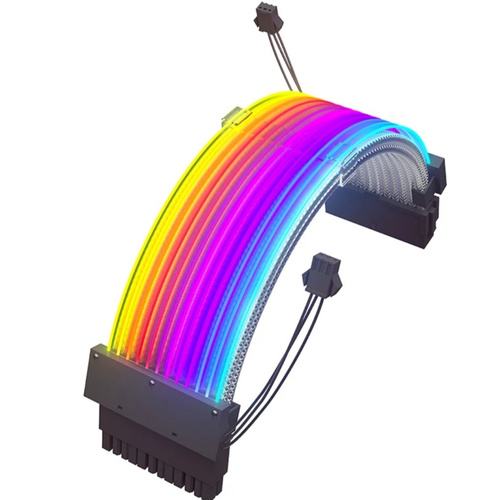
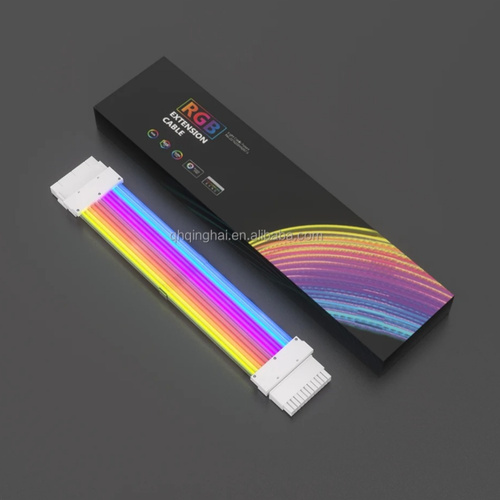
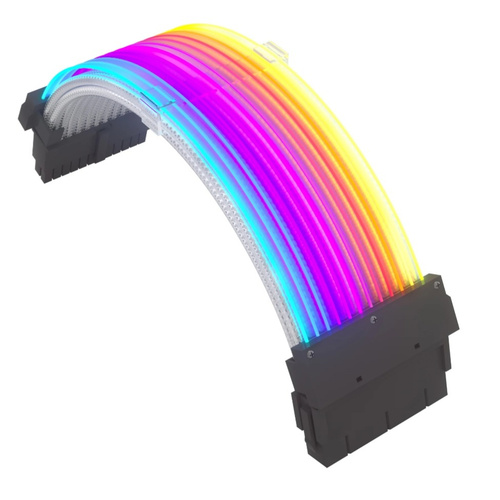
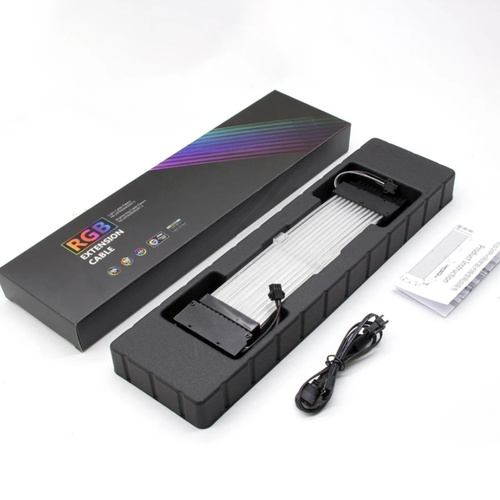
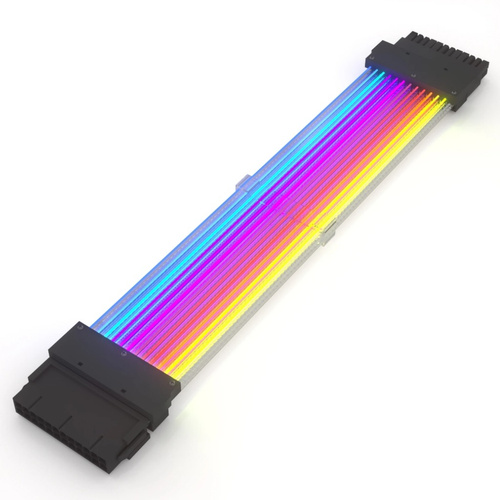
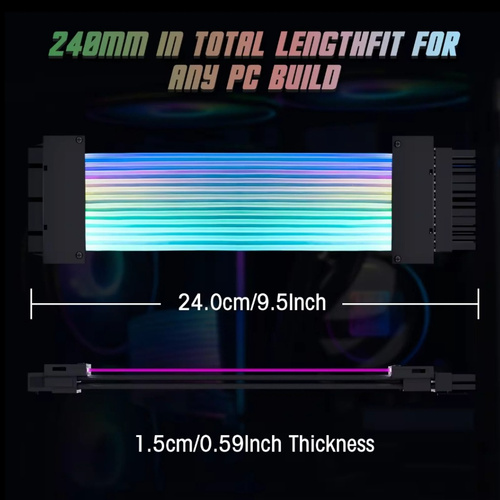
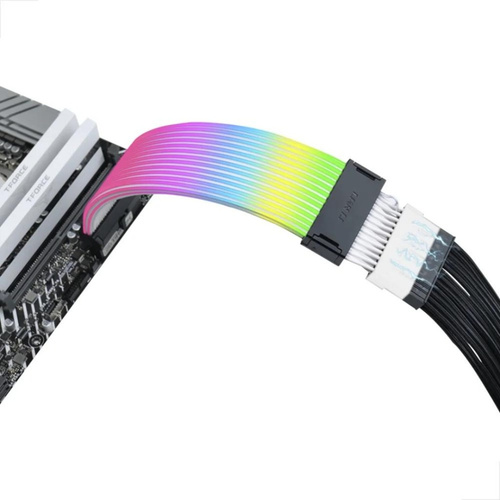
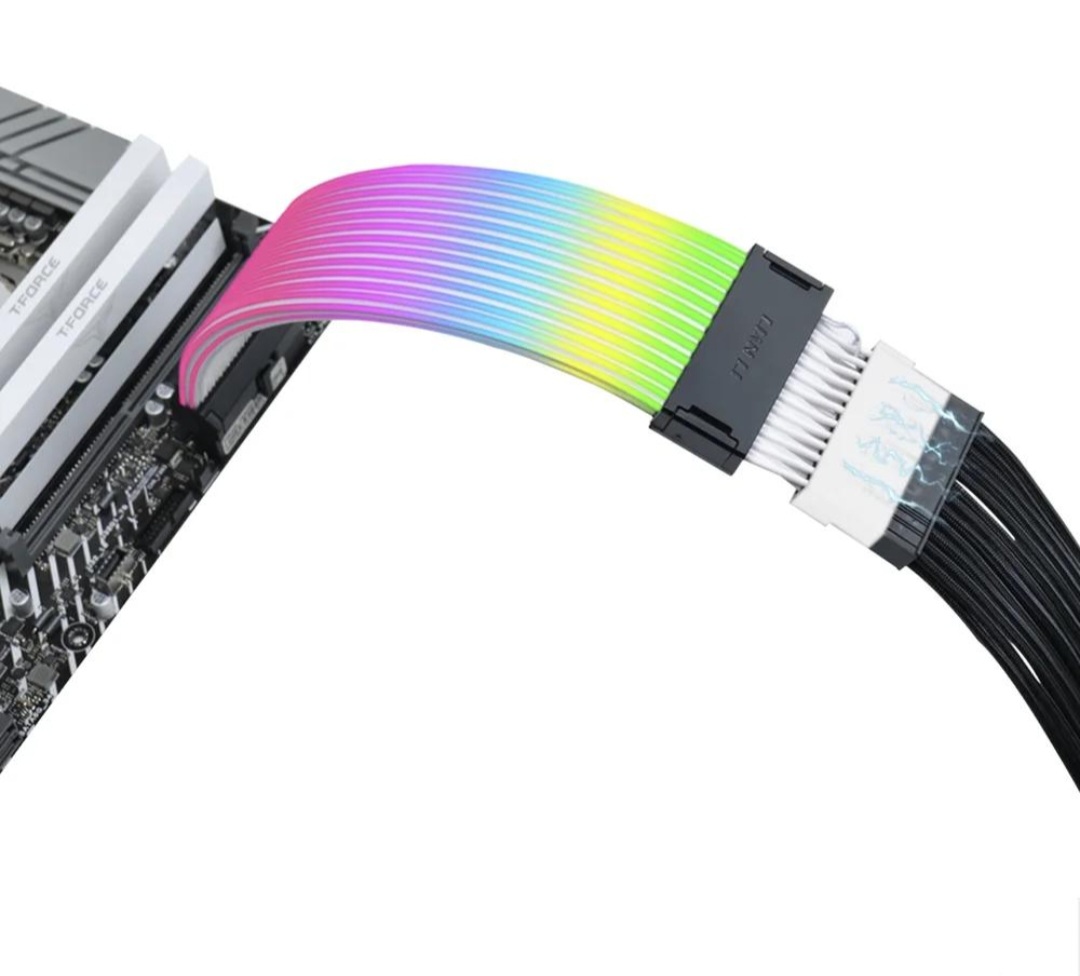
این وسیله کابل افزایش (Extension Cable) برق پاور با نورپردازی RGB/ARGB است؛ بیشتر برای زیبایی داخل کیس کامپیوتر استفاده میشود، نه برای افزایش توان.
در عکس شما:
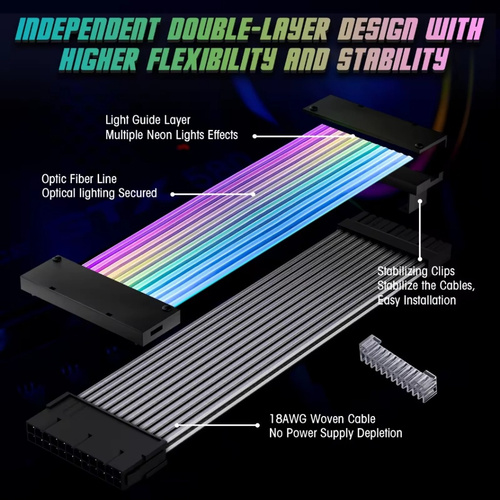
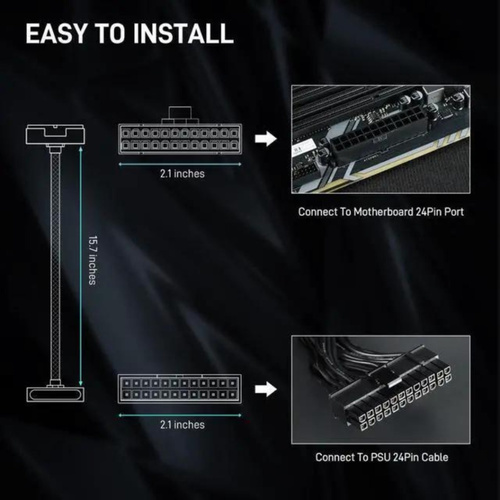
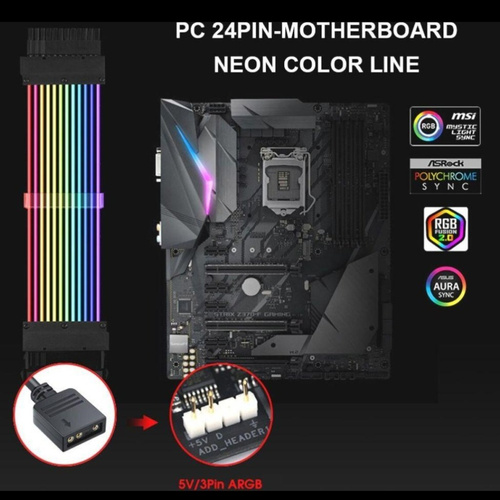
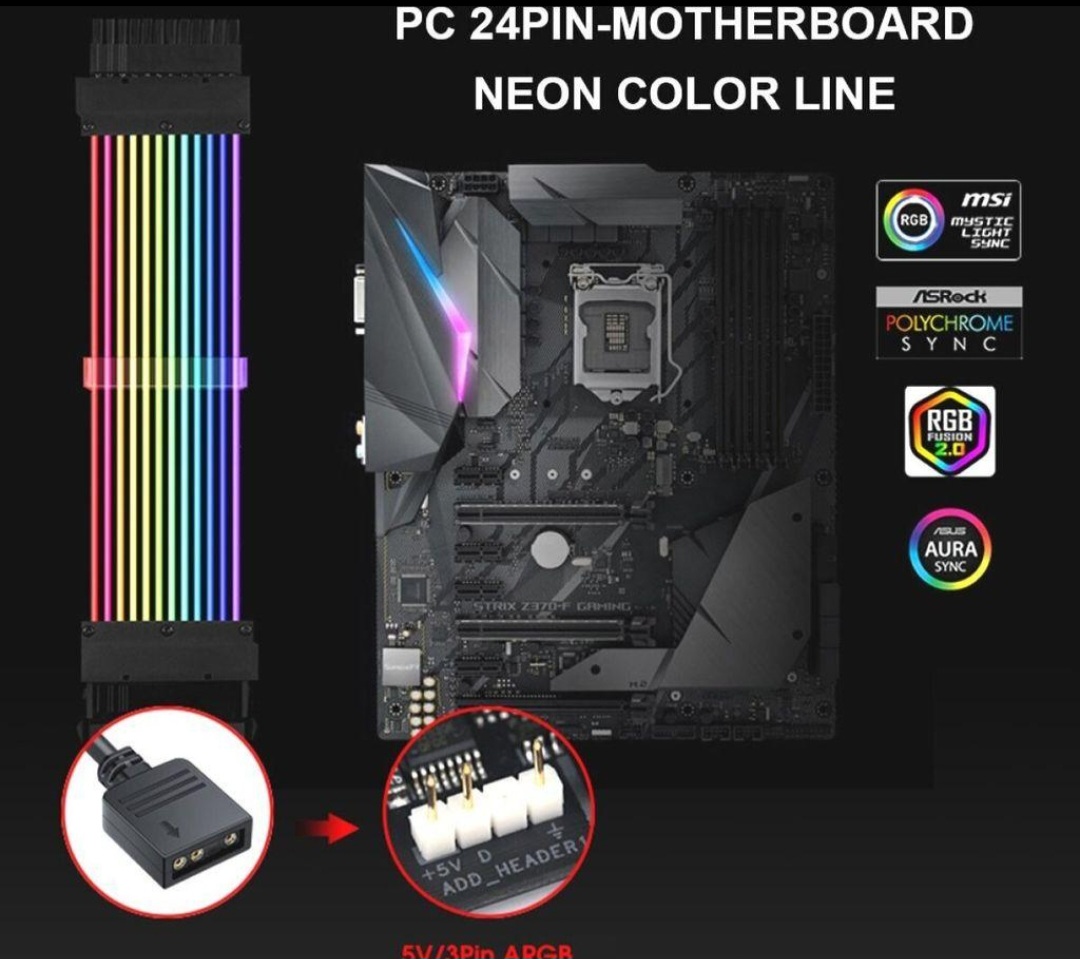
یک کابل 24 پین ATX دیده میشود که بین پاور (PSU) و سوکت 24 پین مادربرد قرار میگیرد.
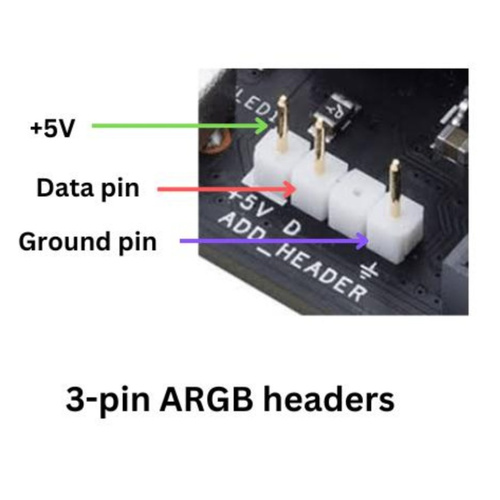
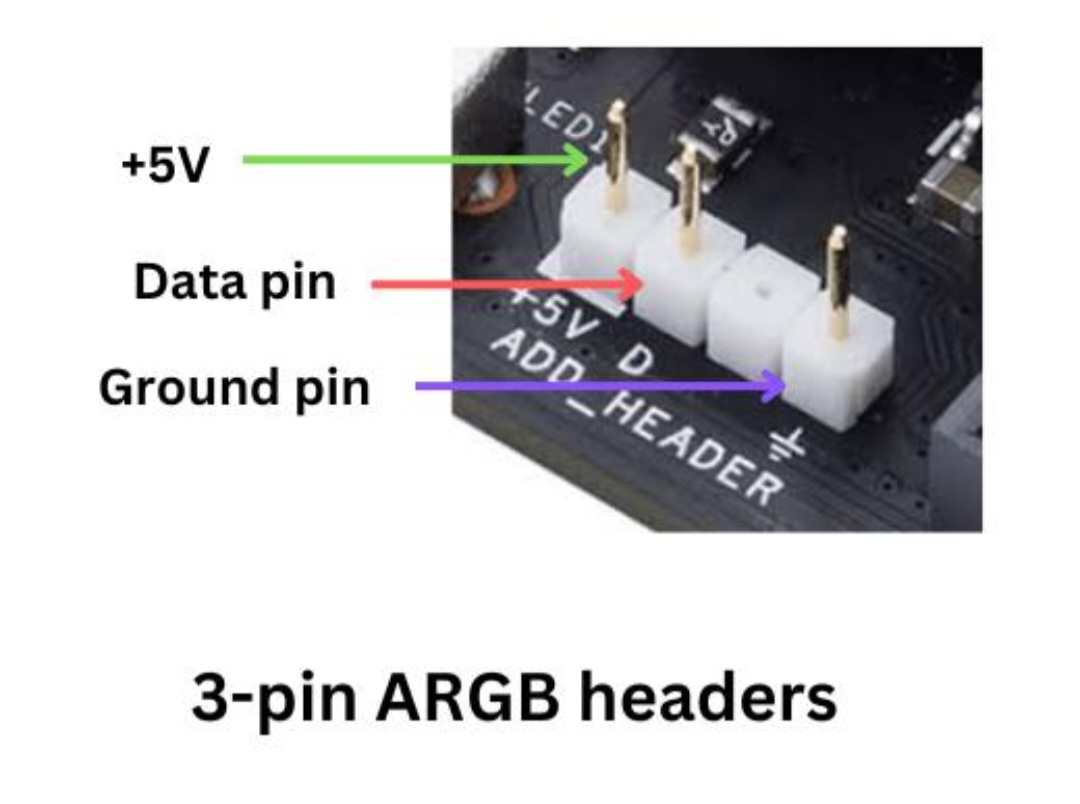
سیمهای نورپردازی هم دارد که به هدر ARGB 5V سه پین مادربرد وصل میشوند تا نور آن با نرمافزارهای:
ASUS Aura Sync
MSI Mystic Light
ASRock Polychrome
Gigabyte RGB Fusion هماهنگ شود.
کاربردش چیست؟
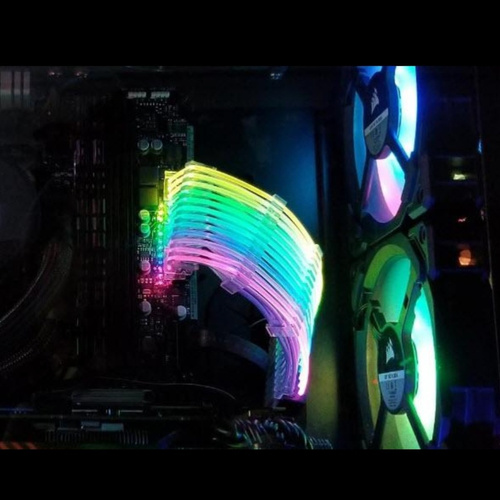
زیباتر کردن ظاهر داخل کیس
ایجاد افکتهای RGB روی کابل اصلی مادربرد
هماهنگ شدن نور کابل با فنها و سایر قطعات RGB
نکته مهم
این کابل جای کابل پاور را نمیگیرد. باید:
کابل 24 پین پاور به یک سر این اکستنشن وصل شود.
سر دیگر اکستنشن به مادربرد متصل شود.
کابل 3 پین ARGB هم به مادربرد یا کنترلر RGB وصل شود تا نور روشن شود.
👇👇👇👇👇👇👇
✅️📢آموزش نصب :
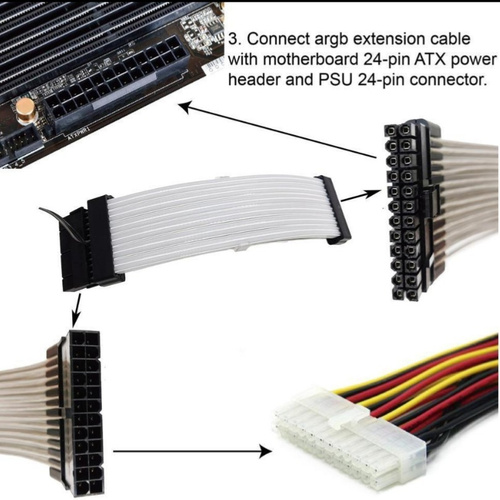
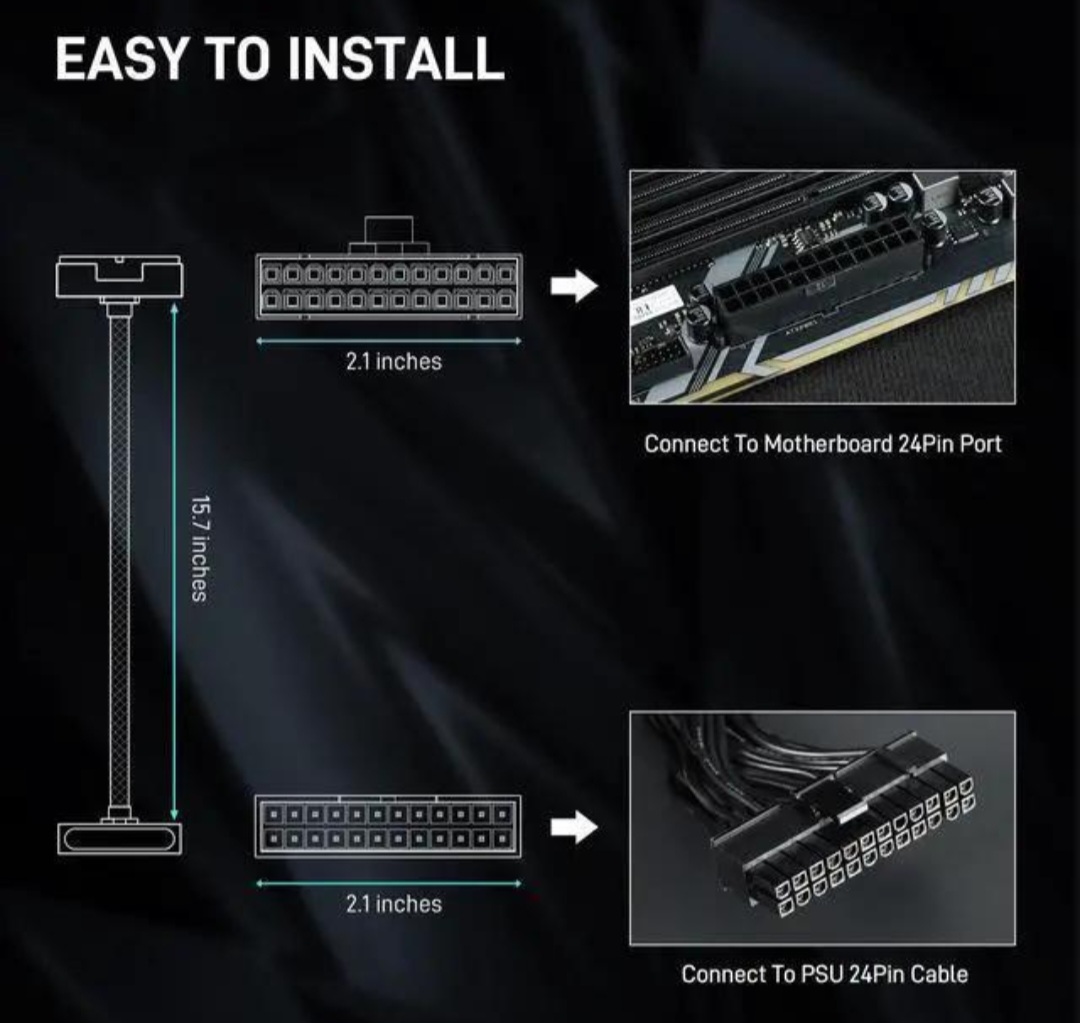
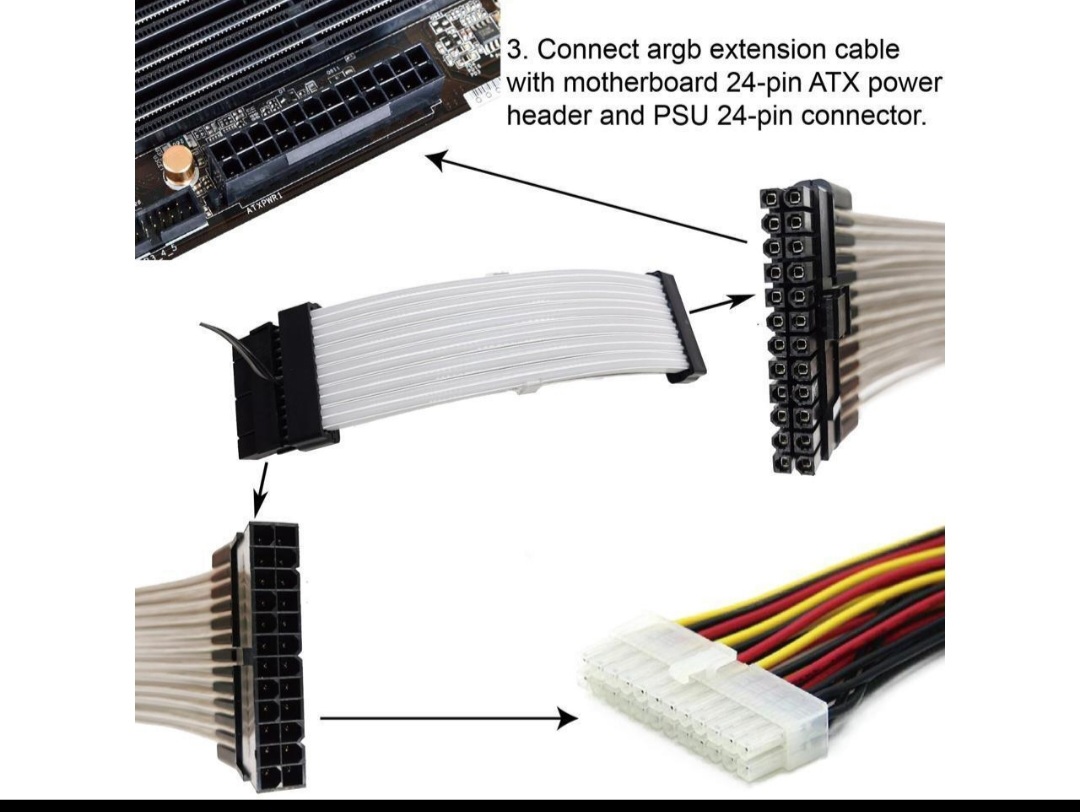
1. اتصال کابل 24 پین RGB بین پاور و مادربرد
در این حالت:
پاور (PSU) → کابل اصلی 24 پین پاور → کابل RGB Extension
کابل RGB Extension → سوکت 24 پین مادربرد
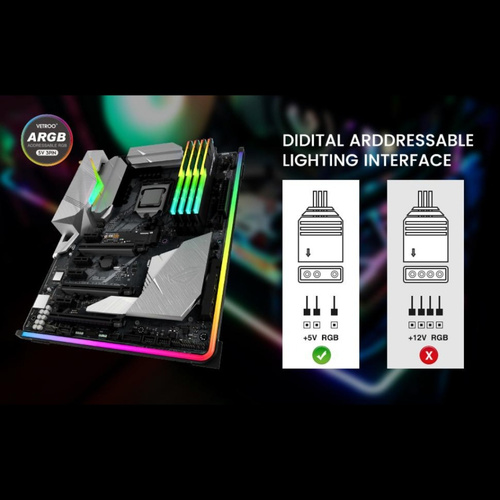
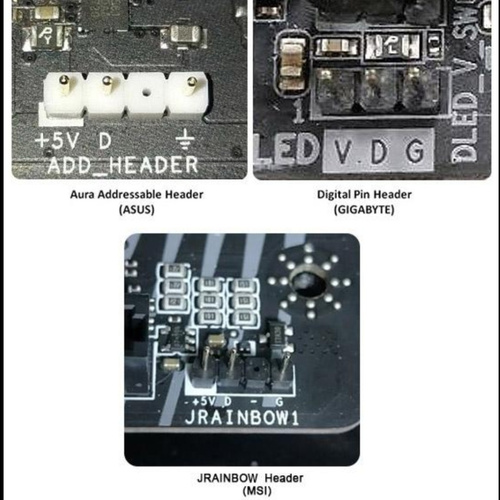
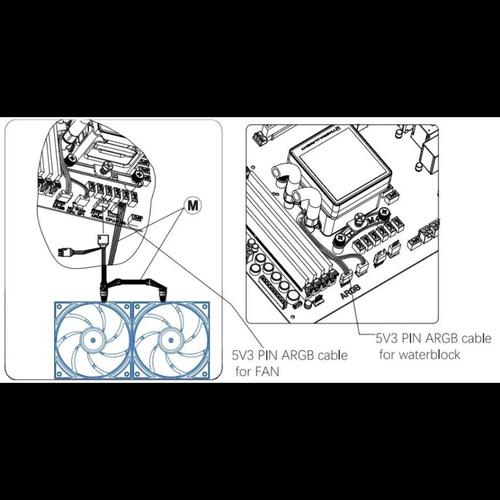
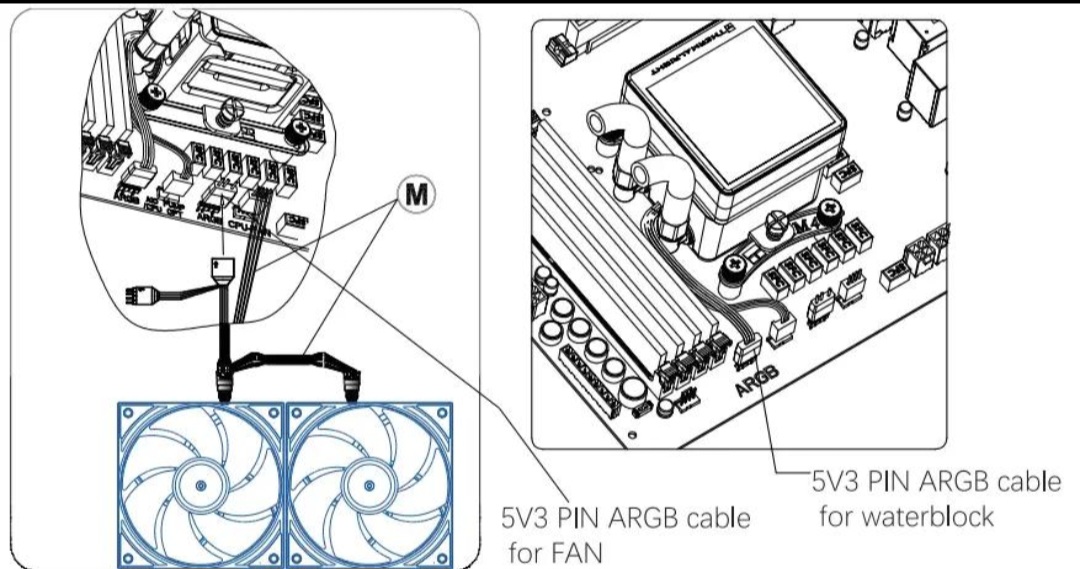
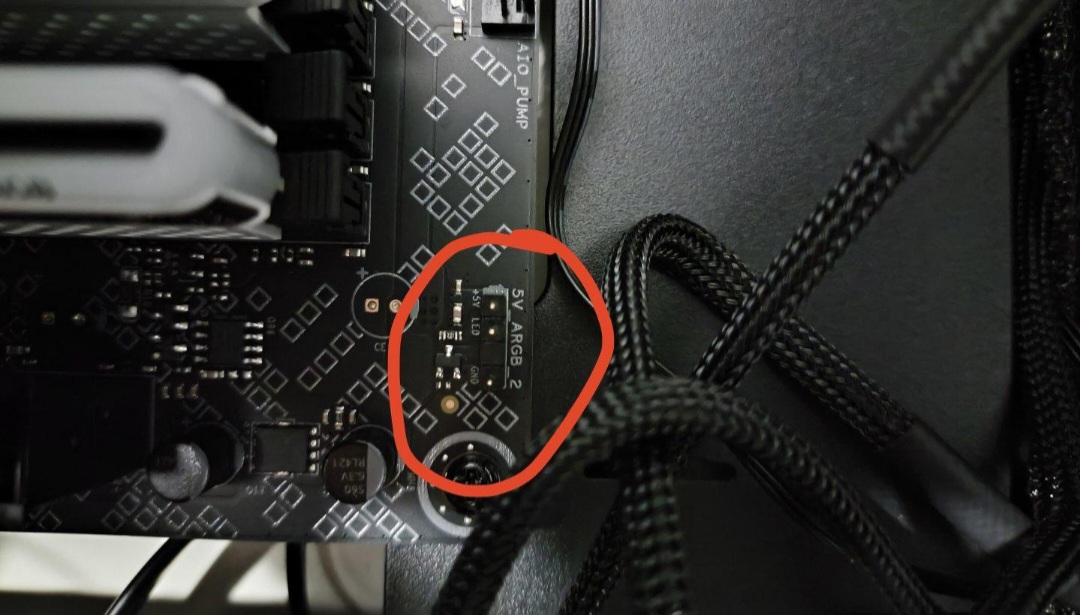
2. اتصال کابل نورپردازی ARGB
در این تصاویر:
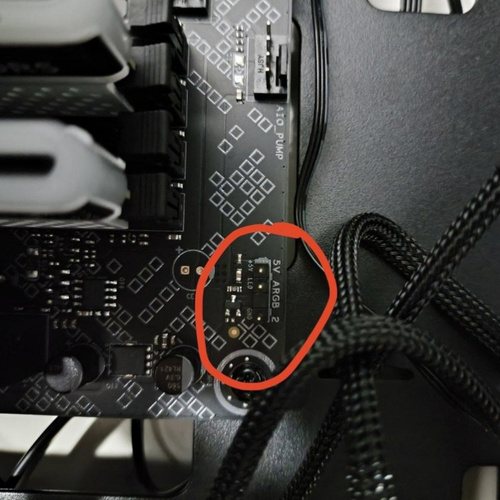
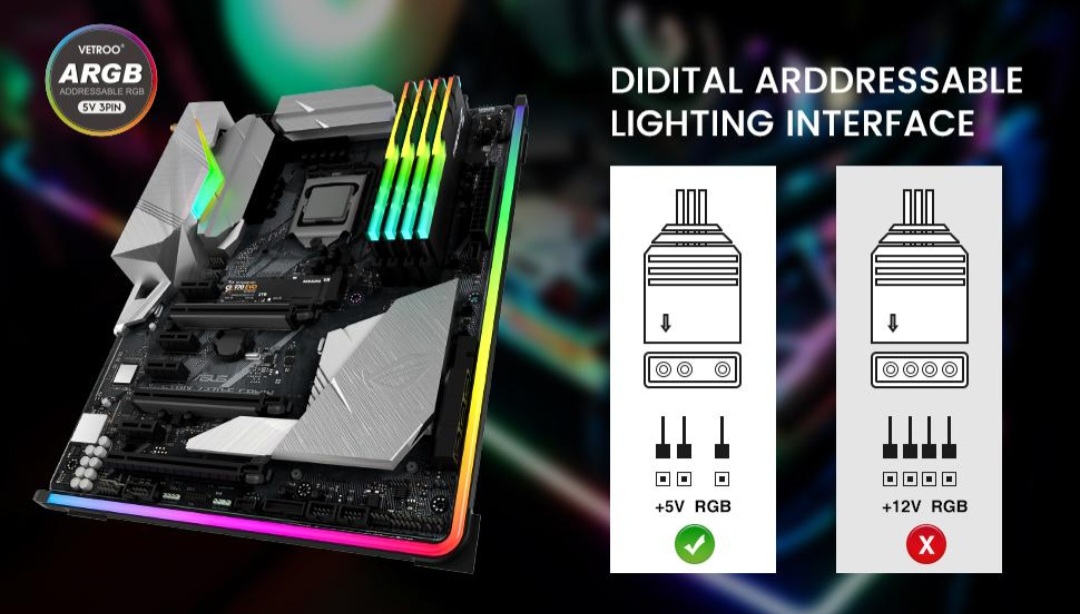
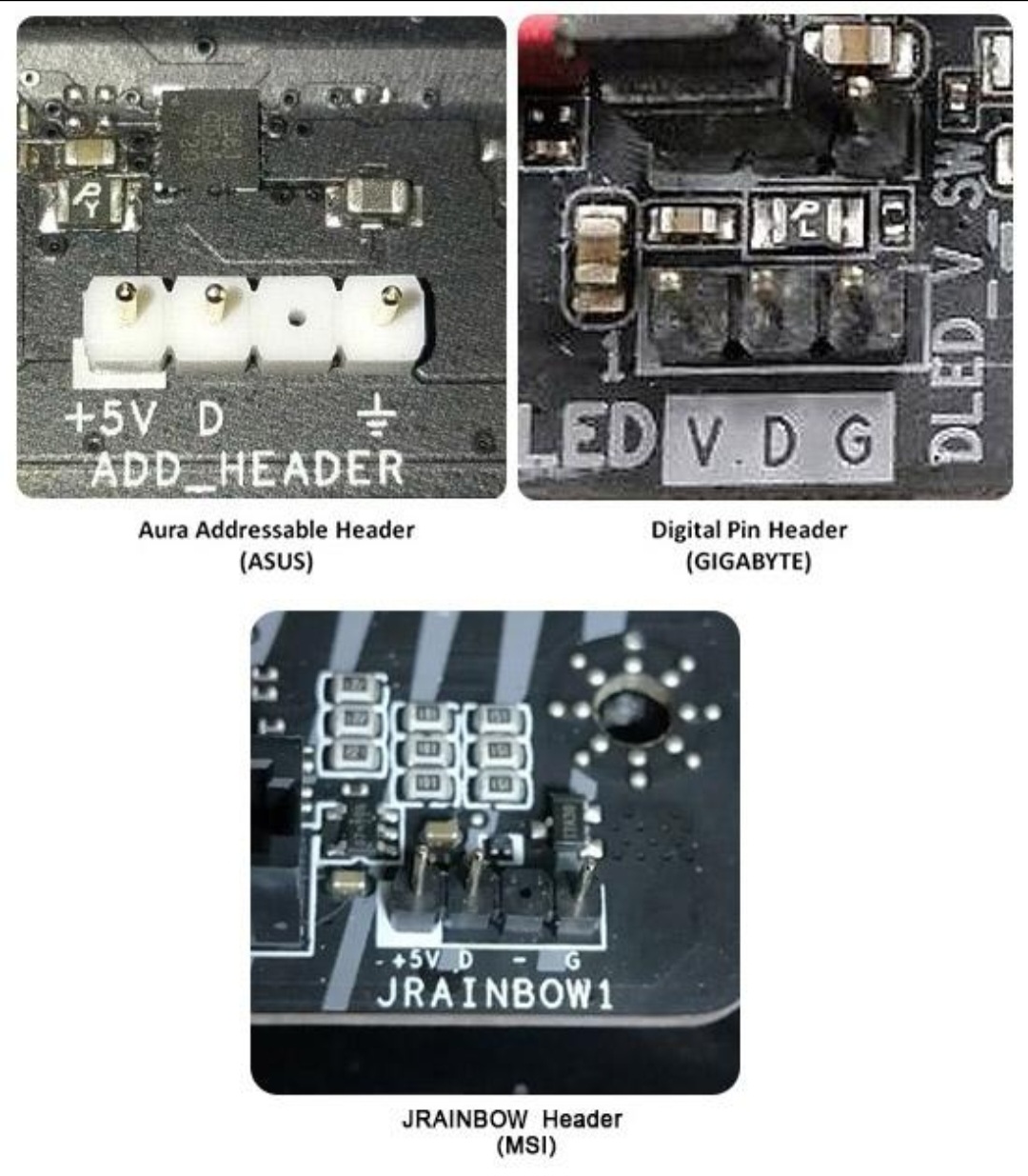
کابل 3 پین ARGB که از اکستنشن خارج شده، به هدر 5V ARGB مادربرد وصل میشود.
آن را به هدر RGB چهار پین 12V وصل نکنید؛ چون ممکن است نورپردازی آسیب ببیند.
اگر مدل مادربردت را بگویی (یا یک عکس از داخل کیس و مادربرد بفرستی)، دقیقاً روی همان عکس مشخص میکنم که:
کابل 24 پین کجا وصل میشود.
سوکت ARGB را به کدام هدر مادربرد باید متصل کنی.
تصاویر آموزشی:
تصویر 1
تصویر 2
تصویر 3
تصویر 4
تصویر 5
تصویر 6
تصویر 7
تصویر 8
تصویر 9
دیدگاهها